

امروزه بسیاری از کاربران برای دسترسی به دوربینها، سرورها، سیستمهای VoIP یا هر سرویس دیگری که داخل شبکه قرار دارد، با چالشهای مختلف روبهرو میشوند. یکی از مهمترین موضوعاتی که نقش اساسی در حل این مشکلات دارد، تنظیم درست ارتباط بین اینترنت و شبکه داخلی است.
در این مقاله بهصورت ساده و کاربردی توضیح میدهیم Port Forwarding چیست و چطور میتوان آن را روی مودمهای مختلف تنظیم کرد.
آموزش کامل Port Forwarding در مودمهای مختلف
Port Forwarding (پورت فورواردینگ) یعنی باز کردن یک پورت مشخص در مودم و هدایت آن به یک دستگاه داخل شبکه (کامپیوتر، سرور، دوربین، DVR، سیستم VoIP و …).
این کار زمانی لازم است که بخواهید از بیرون شبکه به یکی از دستگاههای داخل شبکه دسترسی داشته باشید.
Port Forwarding چیست؟
وقتی شما پشت یک مودم هستید، همه دستگاههای داخل شبکه پشت NAT قرار دارند؛ یعنی بهصورت مستقیم از اینترنت قابل دسترس نیستند.
برای اینکه یک نفر از بیرون بتواند:
- تصویر دوربین را ببیند
- به DVR وصل شود
- با RDP وارد یک کامپیوتر شود
- به سرور VoIP شما دسترسی پیدا کند
- یک سایت لوکال را از اینترنت باز کند
باید مودم شما پورت مربوط به آن سرویس را روی دستگاه مقصد باز کند و به آن بفرستد.
این دقیقاً یعنی Port Forwarding.
چرا Port Forwarding مهم است؟
چند مثال ساده:
- میخواهید به دوربینها یا DVR از بیرون خانه وصل شوید → باید پورت فوروارد کنید.
- میخواهید سرویس VoIP راهاندازی کنید و سرور شما پشت NAT است → پورت لازم باید باز شود.
- میخواهید از راه دور RDP بزنید → نیاز به پورت 3389
- میخواهید وبسرور محلی را آنلاین کنید → پورت 80 و 443 باید هدایت شود.
پورت چیست؟
اگر آیپی مثل آدرس خانه باشد، پورت مثل شماره واحد است.
قبل از شروع Port Forwarding چه چیزهایی را باید بدانید؟
برای انجام هر نوع Port Forwarding باید سه مورد را داشته باشید:
1. IP داخلی دستگاهمثلاً:
192.168.1.50
2. پورت مورد نیاز
مثالها:
- HTTP → پورت 80
- HTTPS → پورت 443
- RDP → پورت 3389
- VoIP SIP → پورت 5060
- RTP VoIP → پورت 10000–20000
- DVR → معمولاً 8000، 554، 80
3. Static IP یا DDNS (اگر اینترنت شما عمومی نیست)
اگر اینترنت شما CGNAT باشد (مثل بعضی خطوط موبایل، TD-LTE یا ISPهای خاص)، Port Forwarding کار نمیکند مگر اینکه:
- IP ثابت (Static Public IP) تهیه کنید
- از DDNS + مودم دارای Public IP استفاده کنید
مراحل کلی Port Forwarding (در همه مودمها)
این روند در همه مودمها تقریباً یکسان است:
1. وارد پنل مودم شوید
IP معمول:
192.168.1.1
نام کاربری/رمز:
admin / admin
یا admin / 1234
یا نوشته پشت مودم
2. در منوی مودم دنبال بخشهایی با یکی از نامهای زیر بگردید:
Port Forwarding
Virtual Server
NAT
Port Mapping
Applications → Port Forwarding
3. یک Rule یا قانون جدید اضافه کنید
4. مشخصات را وارد کنید:
Service name: هر اسم دلخواه
Internal IP: آیپی دستگاه هدف
Port: پورت مورد استفاده
Protocol: TCP / UDP یا Both
5. تنظیمات را Save کنید
6. مودم را Reboot کنید (اگر لازم بود)
آموزش Port Forwarding در مودمهای مختلف
در ادامه آموزش در مدلهای رایج آورده شده.
1. Port Forwarding در مودم TP-Link
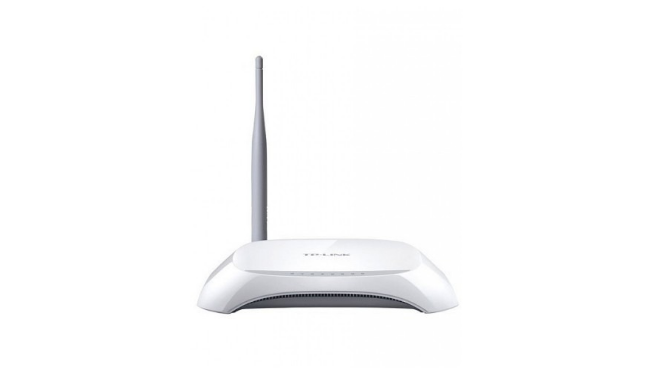
مراحل:
1. وارد مودم بشوید:
192.168.1.1
2. از منو:
Advanced → NAT Forwarding → Virtual Servers
3. روی Add کلیک کنید
4. اطلاعات را وارد کنید:
Service Type: مثلا DVR
Internal IP: مثل 192.168.1.50
External Port: پورت قابل دسترسی از بیرون
Internal Port: همان پورت روی دستگاه
Protocol: TCP/UDP
5. Save → Apply
نکته مهم TP-Link
اگر مودم شما دو بخش WAN دارد، حتماً WAN صحیح (PPPoE / 4G / Ethernet) را انتخاب کنید.
2. Port Forwarding در مودم ZTE
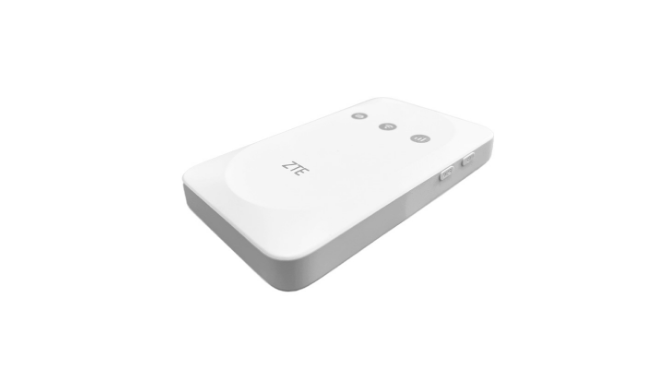
مراحل:
1. وارد مودم شوید:
192.168.1.1
2. از منو:
Application → Port Forwarding
3. روی Add کلیک کنید
4. وارد کردن اطلاعات:
WAN Connection: مهم! کانکشن فعال اینترنت را انتخاب کنید
Internal IP: دستگاه
Start Port / End Port: اگر یک پورت است ابتدا و انتها یکی باشد
Protocol: TCP / UDP
5. Save
نکته ZTE
اگر اینترنت 4G است → معمولاً پشت CGNAT هستید و Port Forwarding کار نمیکند مگر IP ثابت داشته باشید.
3. Port Forwarding در مودم Huawei (مخصوص 4G/5G)
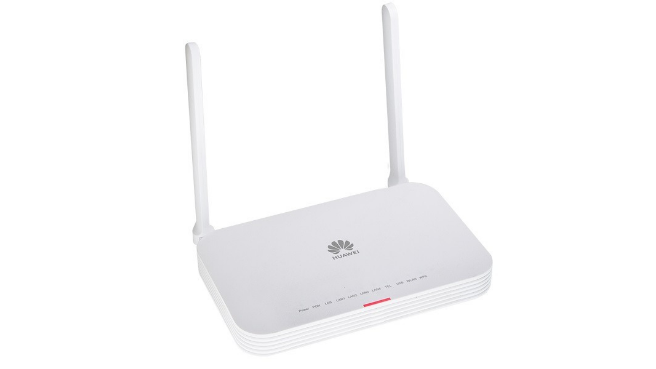
مراحل:
1. ورود به پنل مودم:
192.168.8.1
2. از منو:
Security → Virtual Server
3. افزودن Rule جدید
4. اطلاعات:
WAN IP: انتخاب اتصال LTE
LAN IP: آیپی دستگاه
Port: پورت موردنظر
Protocol:TCP/UDP
5. Apply
نکته مهم مودمهای 4G
حتماً باید Public IP داشته باشید.
در بیشتر خطوط ایران: ایرانسل، همراهاول، مبیننت → پشت CGNAT هستید.
4. Port Forwarding در مودم ایرانسل (TFI60 / ZW101 / GP2101)
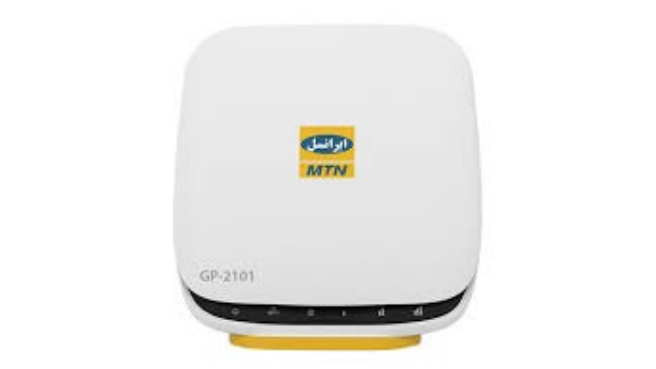
مسیر منو:
Advanced → Security → Port Forwarding
اطلاعات را وارد کنید:
Internal IP
Port
TCP/UDP
WAN Profile = اینترنت فعال
هشدار
۹۰٪ مودمهای TD-LTE ایرانسل پشت CGNAT هستند → بدون خرید IP ثابت واقعی هیچ پورتی از بیرون باز نخواهد شد.
5. Port Forwarding در مودم D-Link
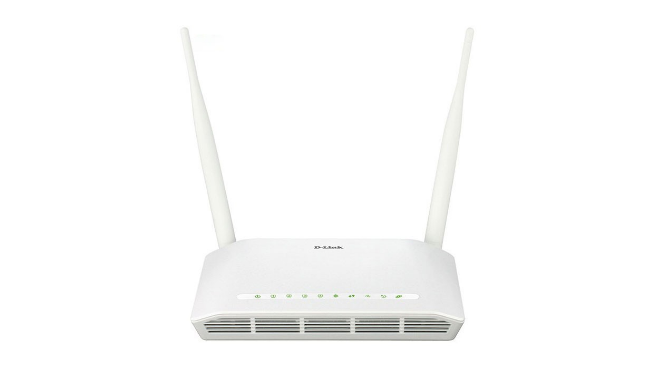
مسیر:
Advanced → Port Forwarding / Virtual Server
فرم را پر کنید:
Name:
Private IP:
Private Port:
Public Port:
Protocol:
Schedule: روی Always
Save → Apply
چطور تست کنیم که Port Forwarding درست کار میکند؟
سادهترین روش:
روش 1: سایت تست پورت
به یکی از این سایتها بروید:
- Portchecker
- Yougetsignal
- Ping.eu Port Check
پورت موردنظر + IP خود را بزنید.
روش 2: تست از طریق موبایل روی اینترنت خط دیگر
مثلاً Hotspot با IP متفاوت بگیرید و تست کنید:
http://YOUR_PUBLIC_IP:PORT
مثال:
http://85.198.20.55:8080
اگر سرویس جواب داد = پورت باز است.
اگر سرویس جواب داد = پورت باز است.
مشکلات رایج Port Forwarding + راهحل
❌ مشکل 1: پورت باز نمیشود
✔ اکثر مواقع اینترنت شما Public IP ندارد (CGNAT)
✔ راهحل → خرید IP Static
✔ راهحل → خرید IP Static
❌ مشکل 2: Internal IP تغییر میکند
✔ برای دستگاه موردنظر IP Reservation بگذارید
❌ مشکل 3: فایروال مودم یا ویندوز پورت را بسته
✔ پورت را در Windows Firewall یا Linux Firewall باز کنید
❌ مشکل 4: سرویس روی دستگاه فعال نیست
✔ باید مطمئن شوید دستگاه داخل شبکه روی همان پورت فعال است
مثلاً DVR روی پورت 8000 + وب روی 80
جمعبندی
Port Forwarding انتقال یک پورت از مودم به یک دستگاه داخل شبکه است و در مواردی مثل دوربین، RDP، VoIP، وبسرور و… استفاده میشود.
مهمترین نکات:
- باید IP داخلی دستگاه را بدانید
- باید پورت سرویس را بدانید
- مودم باید Public IP داشته باشد
- قوانین در بخش NAT یا Virtual Server تعریف میشوند
- برای جلوگیری از تغییر، IP دستگاه را ثابت کنید




.jpg)


ارسال نظر